Cara Menggunakan LCD 16×2 di Arduino

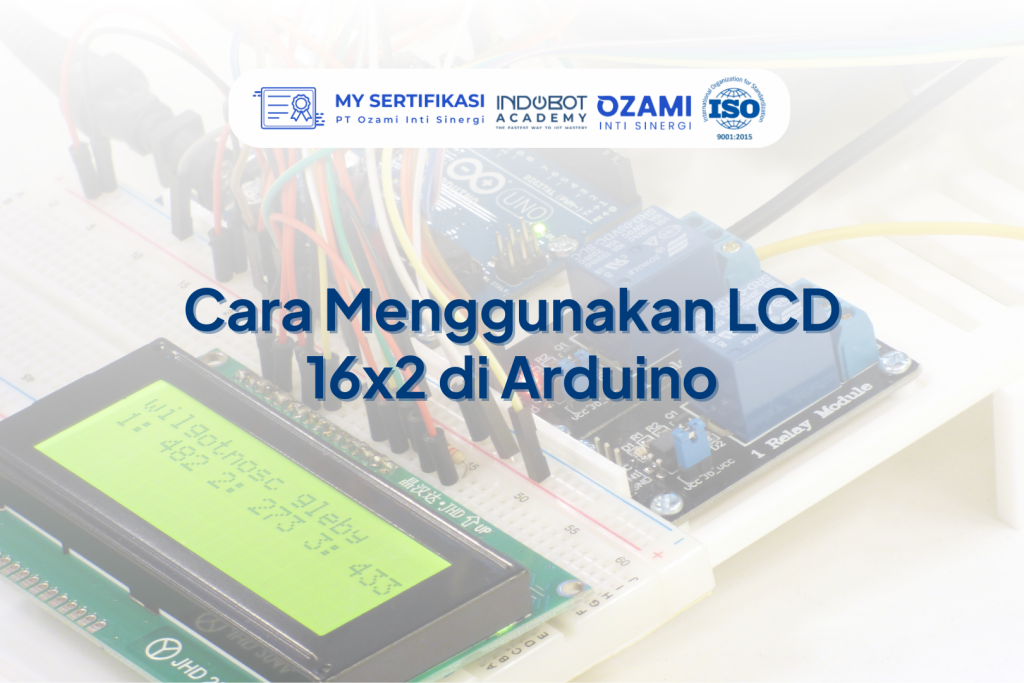
Dalam dunia Internet of Things (IoT) maupun otomasi sederhana, LCD 16×2 berperan penting sebagai media komunikasi antara perangkat dengan pengguna. Anda dapat menampilkan status sensor, hasil perhitungan, atau informasi real-time lainnya secara langsung di layar. Dengan begitu, sistem menjadi lebih interaktif dan mudah dipantau tanpa harus selalu terhubung ke komputer.
Artikel ini akan membahas langkah-langkah praktis cara menggunakan LCD 16×2 di Arduino, mulai dari pengenalan dasar, rangkaian, hingga pemrograman. Dengan mengikuti panduan ini, Anda bisa memanfaatkan LCD untuk membuat proyek Arduino lebih informatif, menarik, dan profesional.
Pengenalan LCD 16×2
LCD 16×2 adalah modul display yang menampilkan 2 baris teks dengan masing-masing hingga 16 karakter. Modul ini menggunakan teknologi Liquid Crystal Display yang hemat daya dan mudah Anda program. Karena bentuknya kompak, banyak pengguna Arduino memakainya untuk menampilkan pesan teks, data sensor, atau status sistem secara real-time.
Modul ini menyediakan pinout standar yang terdiri dari pin data, pin kontrol, serta pin untuk mengatur kontras dan catu daya. Anda bisa mengoperasikan LCD 16×2 dalam dua mode, yaitu 4-bit dan 8-bit. Banyak pengguna memilih mode 4-bit karena hanya membutuhkan sedikit pin Arduino sehingga Anda dapat menggunakan pin lainnya untuk sensor atau modul tambahan.
Banyak alasan membuat LCD 16×2 Arduino semakin digemari. Anda bisa mendapatkannya dengan harga murah dan mudah di pasaran. Selain itu, Arduino IDE sudah menyediakan library LiquidCrystal yang memudahkan pemrograman. Dengan library ini, Anda dapat langsung menulis kode untuk menampilkan teks tanpa harus mempelajari detail teknis pengendalian layar.
Persiapan Komponen & Rangkaian
Sebelum memulai pemrograman, Anda harus memastikan semua komponen sudah siap dan rangkaian tersusun dengan benar. Persiapan yang rapi akan membuat proses belajar lebih mudah dan mencegah kesalahan saat LCD 16×2 dihubungkan dengan Arduino. Dengan komponen sederhana dan sambungan yang tepat, Anda sudah bisa menampilkan teks, angka, atau data sensor secara real-time pada layar LCD.
Komponen yang Dibutuhkan:
-
Arduino Uno sebagai mikrokontroler utama.
-
LCD 16×2 untuk menampilkan data.
-
Potensiometer 10K untuk mengatur tingkat kontras layar.
-
Resistor (opsional, untuk melindungi komponen tertentu).
-
Breadboard untuk merakit rangkaian sementara.
-
Kabel jumper untuk menghubungkan pin antar komponen.
Langkah Koneksi Pin LCD ke Arduino (mode 4-bit):
-
Hubungkan VSS → GND dan VDD → 5V sebagai sumber daya.
-
Sambungkan V0 → potensiometer untuk mengatur kontras.
-
Hubungkan RS → pin digital Arduino (misalnya pin 12).
-
Hubungkan E → pin digital Arduino (misalnya pin 11).
-
Sambungkan D4–D7 → pin digital Arduino (misalnya pin 5, 4, 3, 2).
-
Biarkan RW terhubung ke GND agar selalu dalam mode tulis.
Library & Pemrograman Dasar
Setelah rangkaian selesai, langkah berikutnya adalah menyiapkan program agar LCD 16×2 dapat menampilkan teks. Arduino sudah menyediakan library LiquidCrystal yang berfungsi untuk memudahkan komunikasi antara board Arduino dengan LCD. Dengan library ini, Anda bisa langsung menulis perintah sederhana tanpa perlu memahami detail teknis pengendalian layar.
Agar LCD 16×2 bekerja dengan baik, Anda harus menambahkan library dan menulis kode program di Arduino IDE. Proses ini sangat penting karena menentukan bagaimana teks ditampilkan pada layar.
Langkah Menggunakan Library LiquidCrystal:
-
Buka Arduino IDE, lalu pastikan library LiquidCrystal sudah tersedia (library ini biasanya sudah terpasang secara default).
-
Pada bagian awal program, panggil library dengan menambahkan kode:
-
Buat objek LiquidCrystal dengan mendefinisikan pin yang terhubung ke LCD, misalnya:
-
Pada fungsi setup(), inisialisasi LCD dengan perintah:
-
Tambahkan perintah untuk menampilkan teks di layar, misalnya:
Pengembangan Tampilan LCD
Setelah berhasil menampilkan teks dasar, Anda bisa mengembangkan penggunaan LCD 16×2 agar tampil lebih interaktif. Dengan memanfaatkan fungsi tambahan dari library LiquidCrystal, Anda dapat menggeser teks, menampilkan variabel dari sensor, hingga membuat tampilan lebih dinamis. Pengembangan ini akan membuat proyek Arduino lebih menarik dan memberikan informasi yang mudah dipahami pengguna.
Beberapa cara mengembangkan tampilan LCD 16×2:
-
Menggeser teks ke kiri atau kanan
Gunakan fungsilcd.scrollDisplayLeft()ataulcd.scrollDisplayRight()untuk membuat efek teks berjalan. Fitur ini cocok untuk menampilkan pesan panjang yang tidak muat dalam satu baris. -
Menampilkan data sensor secara real-time
Anda bisa menampilkan nilai sensor, misalnya suhu dari sensor DHT11 atau LDR untuk cahaya. Gunakanlcd.setCursor(x, y)untuk menentukan posisi teks, lalu tampilkan variabel denganlcd.print(). -
Mengatur posisi teks dengan kursor
Fungsilcd.setCursor()membantu menempatkan teks sesuai kebutuhan, baik di baris pertama maupun baris kedua. Dengan cara ini, tampilan menjadi lebih rapi dan mudah dibaca. -
Mengatur kontras dengan potensiometer
Putar potensiometer hingga tampilan teks terlihat jelas. Kontras yang tepat akan membuat LCD lebih nyaman digunakan dalam berbagai kondisi pencahayaan.
Tips dan Troubleshooting
Saat menggunakan LCD 16×2 dengan Arduino, Anda mungkin menemukan beberapa kendala teknis. Kesalahan kecil pada rangkaian atau kode sering membuat LCD tidak menampilkan teks dengan benar. Dengan memahami tips dan langkah troubleshooting, Anda bisa lebih mudah menemukan solusi dan memastikan LCD bekerja optimal.
Tips & Troubleshooting LCD 16×2:
-
LCD hanya menampilkan kotak hitam
Periksa sambungan pin, pastikan kabel terhubung ke pin Arduino yang benar, dan atur kontras menggunakan potensiometer. -
Teks tidak muncul di layar
Pastikan Anda sudah memanggillcd.begin(16, 2)di dalam fungsisetup(). Tanpa inisialisasi, LCD tidak akan menampilkan data. -
Tampilan teks buram atau terlalu terang
Atur kembali potensiometer kontras hingga teks terlihat jelas. -
Kabel longgar atau salah koneksi
Gunakan breadboard atau solder dengan rapi agar sambungan lebih stabil.
Baca juga: Cara Menghubungkan Arduino ke ESP32
Kesimpulan
LCD 16×2 adalah modul display yang sederhana namun sangat bermanfaat dalam proyek Arduino. Modul ini mampu menampilkan teks statis maupun data sensor secara real-time dengan konsumsi daya rendah. Dengan bantuan library LiquidCrystal, Anda dapat memprogram LCD dengan mudah tanpa harus memahami detail teknis.
Menggunakan LCD 16×2 tidak hanya membuat proyek lebih informatif, tetapi juga lebih profesional. Jika Anda ingin tampilan yang lebih ringkas dan hemat pin, Anda bisa melanjutkan eksplorasi ke LCD dengan modul I2C sebagai pengembangan berikutnya.
🚀 Ingin mahir membuat proyek Arduino lebih interaktif?
Daftar sekarang di Workshop Indobot Academy dan pelajari langsung cara mengembangkan sistem dengan LCD, sensor, hingga IoT bersama mentor berpengalaman!